English Version
Maybe you are familiar with the purple “tentative” button in Outlook with which you can respond to a meeting request. Personally I often wonder about the function of this button. The meeting organizer still doesn’t know whether you are attending the meeting or not.
When you are invited as an optional attendee and thus you are not mandatory, it could serve it’s function.
In the upcoming period, a new button called “follow” will be added as a new button. The goal of this button is to inform the organizer of the meeting that you will not attend, but that you will follow up on the meeting later. This is especially handy when you have Copilot for Microsoft 365 at your disposal because with “follow”, you get access to the meeting components like recorded video, notes, meeting chat and transcript. A number of options to follow up on the meeting later are:
- Take a look at the meeting notes and todo’s in Loop, OneNote or ToDo.
- Ask Copilot to summarize the meeting for you (for this to work the meeting has to be transcribed).
- Ask Copilot to create action items / todo’s for you (transcription is needed here also).
- View the recording of the meeting, if available.
There are however, a number of conditions that have to be met before the new “follow” button can be used:
- The meeting request needs to have 2 or more recipients and the meeting organizer needs to request meeting responses (this is on by default).
- The function is only available in the new Outlook client, Teams and Outlook for the web (OWA).
- Users that are still on the classic version of Outlook will see a “follow” response as “tentative” until Microsoft updates the classic version of Outlook with the “follow” functionality.
This looks as follows:
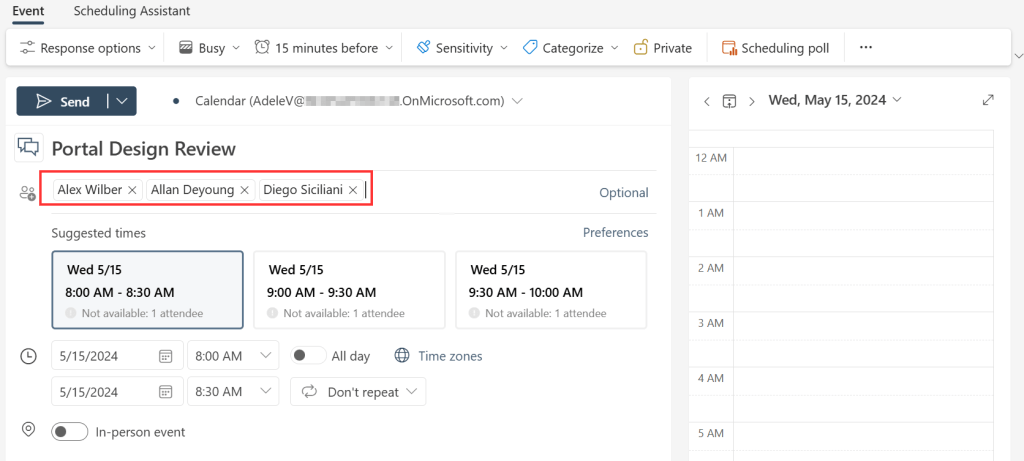
In the example above, “Adele Vance” creates an appointment with the name “Portal Design Review” and invites 3 attendees.
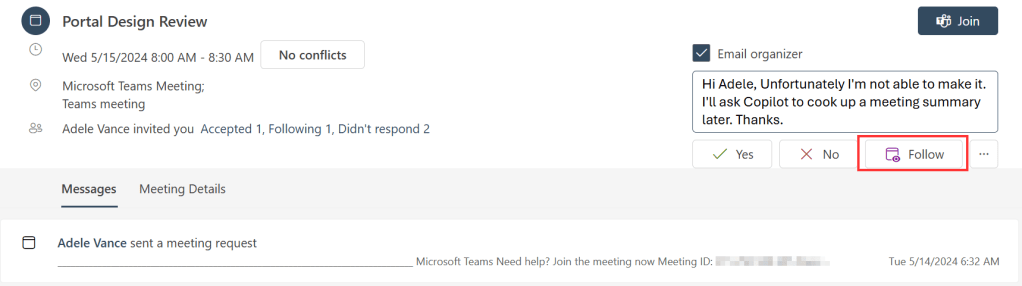
1 of the attendees (Allan Deyoung) receives the invitation but isn’t available at the requested time. He writes a short message to organizer Adele and clicks the “Follow” button, that has replaced the “tentative” button.
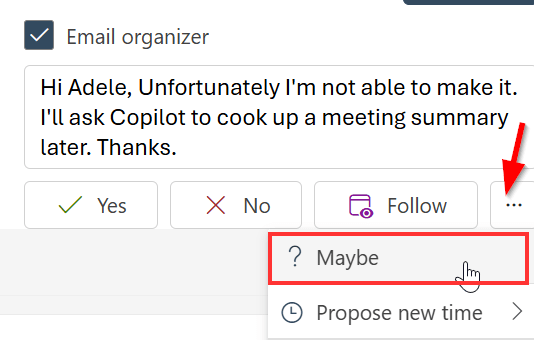
The “tentative” button has been replaced by the button “maybe” and can be found under the menu that is accessed by clicking on the 3 dots.
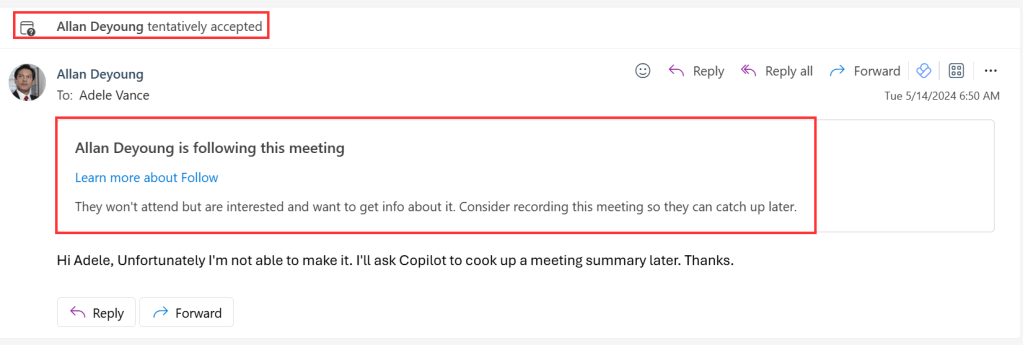
Adele now sees Allans reaction as “tentative” and receives a message stating that Allan is following the meeting attached to the response. Outlook gives Adele a subtle hint to maybe record the meeting so Allan can catch up later.
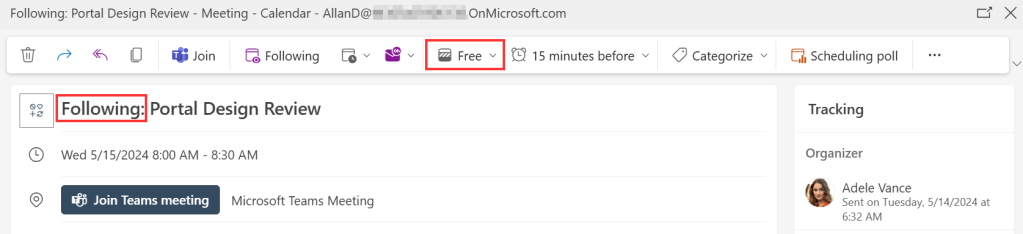
Now back to Allan, the meeting is placed in his calendar and the meeting subject now has a prefix called “Following:”. Also note that Allan is not showing up as “busy” during the meeting, but as free.
Ain’t that convenient?
Nederlandse Versie
Wellicht ben je bekend met de paarse knop “misschien” (tentative in het engels) in Outlook bij het beantwoorden van een vergaderingsverzoek. Persoonlijk vraag ik me vaak de functie van deze knop af. De organisator van de meeting weet nu namelijk nog steeds niet of je gaat aansluiten of niet.
Wanneer je optioneel uitgenodigd bent heeft hij nog enigszins een functie, aangezien je niet persé nodig bent bij de vergadering.
De “misschien” knop krijgt er een nieuwe knop bij genaamd “volgen” (follow in het engels). Het gebruik van deze knop is -zeker met de komst van Copilot voor Microsoft 365- een stuk nuttiger als antwoord op een vergaderverzoek. Je geeft hier namelijk bij de organisator aan dat je niet bij de vergadering aanwezig bent, maar dat je de informatie uit de meeting later zult doornemen. Dit is mogelijk doordat je wel toegang krijgt tot de onderdelen van de meeting wanneer je de knop “volgen” gebruikt. Denk hierbij aan de video van de meeting, de notulen, meeting chat en transcript.
Een aantal opties om op een later moment de informatie van de meeting door te nemen:
- Bekijk de gemaakte notulen en actiepunten in Loop, OneNote of ToDo.
- Vraag Copilot een samenvatting van de meeting te maken (let wel op dat er een transcriptie van de meeting aanwezig moet zijn).
- Vraag Copilot om actiepunten voor jou uit de meeting te halen (ook hiervoor dient transcriptie aan te staan).
- Kijk de opname van de meeting terug indien er een opname is.
Er zitten wel enkele voorwaarden aan het gebruik van de knop “volgen”:
- Het vergaderverzoek dient 2 of meer genodigden te hebben en de organisator heeft om antwoord gevraagd (dit staat standaard aan).
- De functie is enkel beschikbaar in de nieuwe Outlook client, Teams of Outlook voor het web (OWA).
- Gebruikers die nog de klassieke versie van Outlook gebruiken zien het “volgen” antwoord van een genodigde als “misschien” tot Microsoft de klassieke versie van Outlook voorziet van de “volgen” functionaliteit.
Dit ziet er als volgt uit:
In bovenstaand voorbeeld maakt “Adele Vance” een vergaderverzoek aan met de naam “Portal Design Review” en verstuurt dit naar 3 deelnemers.
1 van de deelnemers (Allan Deyoung) ontvangt de uitnodiging maar kan op dit tijdstip niet aansluiten. Hij schrijft een kort bericht naar organisator Adele en klikt op de knop “Follow” (volgen), die de knop “tentative” (misschien) heeft vervangen.
De knop “tentative” (misschien) is vervangen door de knop “maybe” (misschien) en zit nu onder het submenu onder de 3 puntjes.
Adele ziet de reactie van Allan als “misschien” en ontvangt daarbij het bericht dat Allan de meeting volgt. Outlook geeft hierbij de tip om de meeting op te nemen zodat Allan hem later terug kan kijken.
Terug naar Allan; hier is de meeting in zijn agenda geplaatst en is er “following” voor het onderwerp van de meeting gezet. Allan is op dit tijdstip ook niet bezet, maar staat als “vrij” in zijn agenda.
Handig toch?

 DominiqueHermans.com
Thanks, duidelijk uitgelegd.
LikeLiked by 1 person
Dankjewel Rick!
LikeLike